
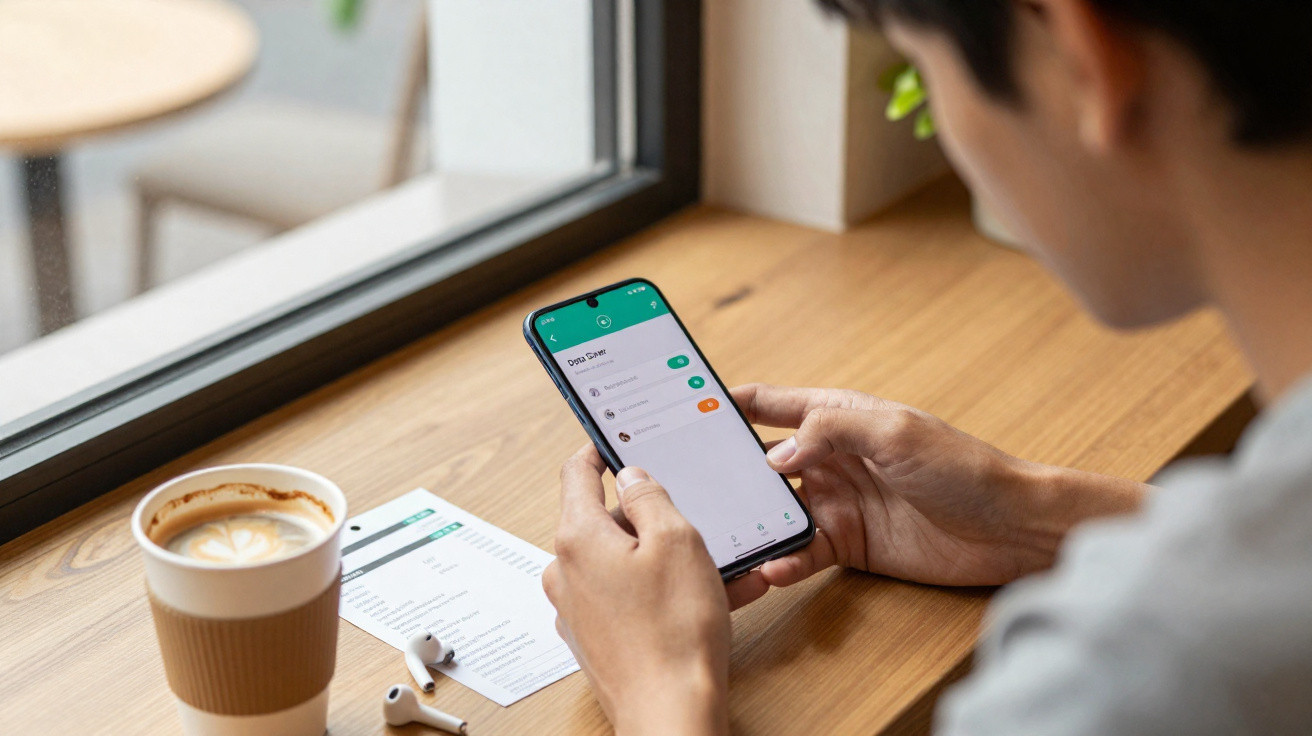
Por trás deste ícone está uma escolha com consequências.
Quando aparece um plus dentro de um círculo num smartphone Android, é comum pensar que há uma avaria ou que surgiu algo “estranho” no sistema. A boa notícia é que não é um vírus nem uma armadilha de custos escondidos. Ainda assim, convém perceber exatamente o que significa, porque o símbolo altera a forma como o telemóvel gere os dados móveis.
O que significa o plus no círculo no telemóvel
Em muitos equipamentos Android, o ícone de plus no círculo indica que o modo de poupança de dados está ligado. Esta funcionalidade tenta reduzir ao mínimo o consumo de dados quando está na rede móvel.
"O modo de poupança de dados reduz o consumo de dados móveis, mas pode limitar notificações, o carregamento de imagens e as funções de hotspot."
Na prática, o sistema trava aplicações que gastam dados em segundo plano. Em apps de mensagens ou redes sociais, por exemplo, algumas imagens podem ficar incompletas e só carregam totalmente quando toca nelas ou força uma atualização.
A confusão aumenta porque o aspeto do símbolo muda consoante o fabricante - e, em certos modelos, pode nem surgir na barra. Em muitos casos é mesmo um plus no círculo, mas noutras marcas aparecem outros ícones.
Símbolos diferentes consoante o fabricante
Dependendo da marca do smartphone, a mesma função pode ser mostrada com ícones distintos:
- Muitos dispositivos Android: plus dentro de um círculo na barra de estado
- Samsung Galaxy: duas setas dentro de um triângulo como indicação de poupança de dados
- iPhone: existe modo equivalente, mas sem símbolo na barra de estado
Por isso, não é raro alguém ver o ícone pela primeira vez e já não se lembrar que opção ativou “há tempos”. Este tipo de dúvida aparece repetidamente em fóruns de suporte.
Modo de poupança de dados: ajuda para o plafond, problema para o conforto?
O modo de poupança de dados é especialmente útil para quem tem um tarifário com poucos gigabytes por mês. Ao limitar o consumo, pode adiar bastante o momento em que esgota o plafond incluído.
O bloqueio incide sobretudo sobre atividades em segundo plano - como atualizações automáticas de apps via dados móveis ou sincronizações constantes. E é precisamente aqui que surge o lado menos positivo.
Que limitações traz o modo de poupança de dados
Ao ativar a poupança de dados, o comportamento do telemóvel pode mudar de forma clara no dia a dia. Efeitos comuns:
- Imagens em conversas carregam só parcialmente ou apenas após um toque
- Feeds de redes sociais atualizam mais devagar ou apenas quando manda
- Notificações push chegam com atraso ou podem não chegar
- Apps que precisam continuamente de localização ou atualizações tornam-se menos fiáveis
- O hotspot móvel no Android, na maioria dos casos, deixa de funcionar enquanto a poupança de dados estiver ativa
Quem tenta, por exemplo, ligar rapidamente um portátil à Internet via hotspot durante uma deslocação pode ficar sem perceber porque não há ligação - o modo de poupança de dados simplesmente bloqueia essa função.
"Se faltarem notificações importantes ou o hotspot não arrancar, vale a pena confirmar o símbolo do plus no círculo."
Como ligar ou desligar o modo de poupança de dados
Ao ver o plus no círculo, a decisão é simples: prefere poupar dados ou ter funcionalidade total? Ter as duas coisas ao mesmo tempo só é possível até certo ponto.
Alterar o modo de poupança de dados em Android
O caminho exato varia com o fabricante, mas normalmente a opção está num destes locais:
- Muitos smartphones Android (por exemplo, Google Pixel):
Definições → Rede e Internet → Modo de poupança de dados - Samsung Galaxy:
Definições → Ligações → Utilização de dados → Poupança de dados
Aí pode ativar ou desativar através de um simples interruptor. Quando o ícone do plus no círculo desaparece da barra de estado, a poupança de dados já não está ativa.
Poupança de dados no iPhone
Nos iPhone também existe uma opção semelhante, só que sem qualquer ícone na barra. A definição chama-se “Poupança de dados” dentro do menu de dados móveis.
- Definições → Rede móvel → Cartão SIM → Modo de dados → Poupança de dados
Se notar que algumas apps reagem mais lentamente com dados móveis do que em Wi‑Fi, no iPhone também compensa verificar este menu.
Excluir certas apps da poupança de dados
Quem quer proteger o plafond de dados, mas precisa de notificações fiáveis de aplicações específicas, pode configurar exceções no Android. Assim, a poupança de dados mantém-se ligada, mas certas apps continuam autorizadas a trabalhar em segundo plano sem restrições.
Candidatos habituais para estas exceções:
- Mensageiros como WhatsApp ou Signal
- Apps de e-mail do trabalho ou da universidade
- Aplicações de navegação que descarregam mapas regularmente
- Apps de autenticação de dois fatores para inícios de sessão
Nas definições do modo de poupança de dados do Android, costuma existir uma opção do tipo “Dados sem restrições” ou “Permitir sempre apps”, onde pode autorizar, uma a uma, as aplicações pretendidas.
Poupança de dados dentro das próprias apps
Alguns serviços incluem, adicionalmente, ferramentas de poupança nas definições da própria aplicação. Exemplos frequentes:
- Instagram: redução do consumo de dados em vídeos e stories
- Snapchat: modo em que o conteúdo só carrega por completo quando solicitado
Estas opções internas funcionam independentemente da poupança de dados do sistema. Quem precisa de ser mesmo rigoroso com o consumo pode combinar as duas camadas.
Quando faz sentido poupar dados - e quando não
Há cenários em que ativar a poupança de dados compensa particularmente:
- No fim do mês, quando o plafond está quase esgotado
- Em viagem, no estrangeiro, quando não tem um pacote de roaming económico
- Em tarifários muito pequenos, com poucos gigabytes
- Em dispositivos secundários que raramente são usados
Por outro lado, é uma escolha menos indicada para quem depende de respostas imediatas - por exemplo, em chats profissionais, aplicações de alertas críticos ou uso constante de hotspot.
"Quem precisa de reagir de imediato a cada e-mail e a cada mensagem no messenger deve ativar a poupança de dados com cautela."
Se o plafond de dados está quase sempre no limite
Se dá por si com a poupança de dados ligada permanentemente para evitar ficar com a velocidade limitada todos os meses, o problema costuma ser o próprio tarifário. Nestes casos, truques de poupança ajudam, mas só até certo ponto - porque o dia a dia torna-se visivelmente menos cómodo.
Numa situação dessas, pode valer a pena comparar tarifários atuais. Muitos operadores oferecem pacotes 5G ou LTE com muito mais dados, por vezes com campanhas de teste e 50 GB ou mais. Quem navega com frequência, faz streaming ou trabalha em mobilidade tende a sentir-se bem mais à vontade com um plafond maior.
Pequenos sinais, grande impacto: interpretar corretamente os ícones
O plus no círculo é apenas um entre muitos símbolos que o Android mostra na barra de estado. Por vezes, um único ícone determina se uma função está a funcionar ou se ficou limitada. Conhecer estes sinais poupa tempo, evita frustrações e - no caso da poupança de dados - também pode significar poupança de dinheiro.
Uma regra prática: se o telemóvel começar a “comportar-se de forma estranha” - imagens que não carregam, hotspot que falha, notificações que desaparecem - o primeiro passo é olhar para a barra de estado. Muitas vezes, a explicação está ali, antes de procurar erros complexos ou reinstalar apps.
No caso do ícone de plus no círculo, a questão final é sempre a mesma: prefere poupar dados ou ter mais conforto? A resposta muda conforme o mês, o tarifário e o seu padrão de utilização - e, felizmente, a opção ajusta-se em poucos toques.


Comentários
Ainda não há comentários. Seja o primeiro!
Deixar um comentário